Come creare una rete Wi-Fi per gli ospiti
Una rete ospiti richiede più di un nome diverso: scegli cosa consentire, verifica i limiti del router e prova internet e risorse condivise.
Una rete Wi-Fi ospiti serve a offrire un accesso separato da quello che usi abitualmente. Prima di attivarla decidi però se gli ospiti devono solo navigare oppure usare anche una stampante, un televisore o altre risorse locali. Il nome “ospiti” non garantisce le stesse protezioni su ogni router.
Questa guida ti aiuta a preparare la configurazione e verificarne l’esito senza presumere indirizzi di accesso, password iniziali o menu universali. Se il router è dell’operatore o condiviso con altri, concorda le modifiche con chi lo gestisce. Per inquadrare prima eventuali problemi di copertura, usa la guida al Wi-Fi domestico.
Passo 1: verifica che la funzione esista nella configurazione attuale
Identifica modello esatto e versione dell’apparato o del sistema mesh e apri il relativo supporto ufficiale. Cerca la documentazione della funzione ospiti, compresi eventuali limiti quando l’apparato lavora da access point o da ripetitore. Non basta che il prodotto abbia più di un nome Wi-Fi: potrebbe trattarsi delle bande della stessa rete.
Accedi solo con il metodo e le credenziali già previsti per il tuo apparato. Se non li conosci, chiedi al proprietario o all’assistenza: non tentare combinazioni universali e non ripristinare l’apparato. Prima di applicare modifiche annota privatamente lo stato corrente, così da riconoscere ciò che hai effettivamente cambiato.
Passo 2: distingui accesso a internet e risorse condivise
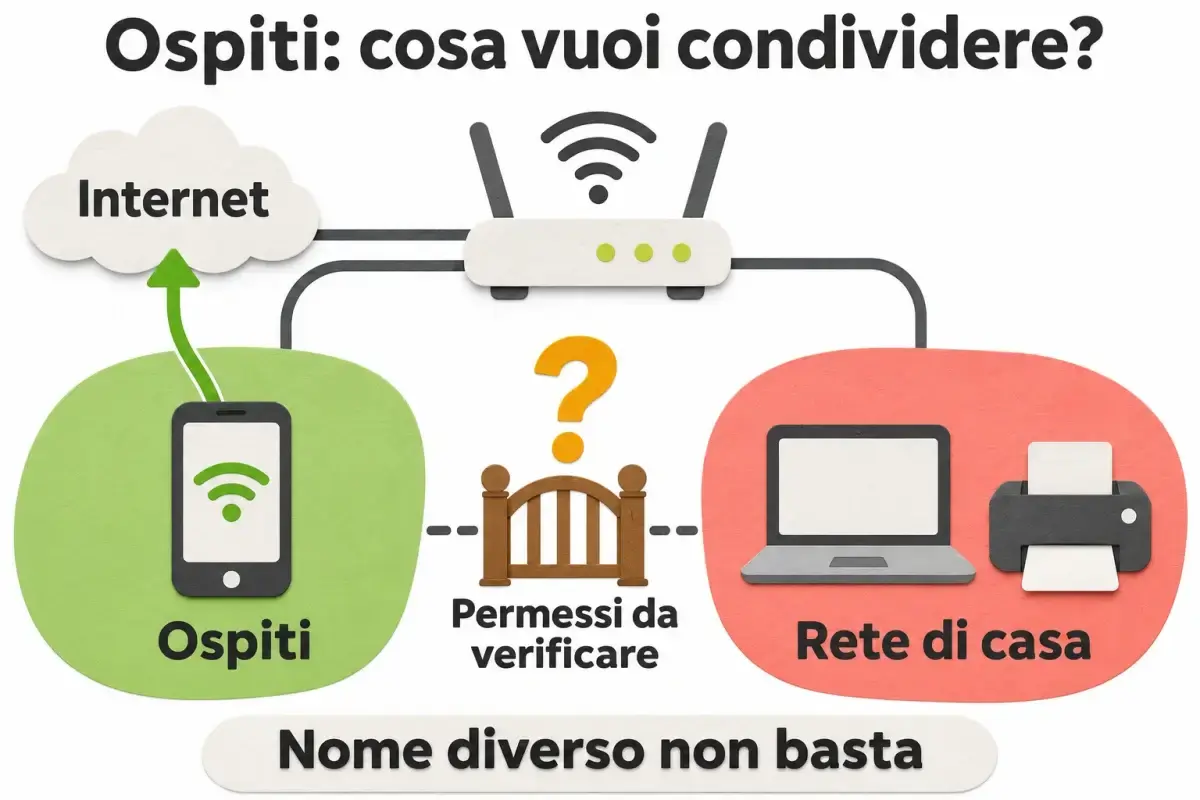
La documentazione Google della rete ospiti prevede anche dispositivi condivisi scelti dal gestore. Un esempio ufficiale TP-Link distingue l’accesso alla rete locale dall’isolamento fra gli stessi ospiti. Sono esempi di funzioni diverse, non istruzioni da applicare a qualsiasi prodotto.
| Obiettivo | Cosa verificare nel manuale | Controllo finale |
|---|---|---|
| Consentire solo internet | Se e come vengono limitati i collegamenti verso la rete principale. | L’ospite naviga; i permessi locali risultano quelli voluti. |
| Condividere una stampante o un televisore | Se esiste una condivisione selettiva e quali dispositivi coinvolge. | Prova la sola risorsa autorizzata con un dispositivo ospite. |
| Separare fra loro gli ospiti | Se esiste un controllo distinto per le comunicazioni tra client ospiti. | Verifica il significato documentato dell’opzione; non dedurlo dal nome della rete. |
| Limitare il periodo di accesso | Se il sistema supporta disattivazione o programmazione e con quali limiti. | Controlla lo stato dopo la modifica, senza presumere una scadenza automatica. |
Se il manuale non chiarisce l’accesso locale, non presentare la rete come “isolata”. Puoi annotare il dubbio e chiedere al produttore; non affidare a quella rete informazioni sensibili sulla base del solo nome. Anche una prova negativa di stampa o di rilevamento non dimostra che ogni comunicazione locale sia bloccata.
Passo 3: scegli nome e credenziale senza modificare la rete principale
Quando la funzione è supportata, attivala seguendo il manuale del tuo modello. Scegli un nome chiaramente distinguibile e una password dedicata, diversa da quella amministrativa del router e da quella della rete principale. Non inserire nel nome indirizzo di casa o nome completo della famiglia.
Applica la protezione supportata dal prodotto secondo la sua documentazione, senza trasformare la rete in un accesso aperto per rendere più facile la prova. Per costruire e conservare una credenziale, la guida già pubblicata al cambio sicuro delle password è il riferimento generale; non occorre esporre la password in un gruppo o in una foto del pannello.
Prima di confermare, ricontrolla di stare modificando la funzione ospiti e non il nome o la password della rete principale. Avvisa chi sta usando la rete se l’interfaccia segnala un’interruzione. Non toccare impostazioni della connessione dell’operatore per creare l’accesso ospiti.
Passo 4: collega un dispositivo e verifica i permessi scelti
Con un dispositivo autorizzato, seleziona esplicitamente il nuovo nome ospiti e inserisci la sua credenziale. Per una prova attendibile da telefono, evita che i dati mobili sostituiscano il Wi-Fi: disattivali temporaneamente e ripristinali al termine. Apri un sito e conferma che il dispositivo resti sulla rete ospiti.
Poi verifica la risorsa che volevi condividere, se ne hai scelta una. Se non è accessibile, non ampliare in blocco i permessi verso tutta la rete principale: controlla prima che quella condivisione selettiva sia supportata. Se invece volevi solo internet, rileggi lo stato dei controlli di accesso locale. Registra “configurato secondo il manuale” e ciò che hai provato, senza chiamarlo audit di sicurezza.
Se la rete ospiti risulta collegata ma non naviga, non cambiare subito i permessi della rete locale: confronta prima i collegamenti seguendo i controlli fra cavo e Wi-Fi.
Passo 5: condividi solo l’accesso corretto e gestisci la fine della visita
Comunica il nome ospiti e la relativa credenziale tramite un canale appropriato. La guida per condividere una password Wi-Fi da iPhone riguarda la condivisione di un accesso già disponibile: non crea la rete ospiti e non ne modifica i permessi.
Quando l’accesso non serve più, puoi disattivare la funzione o aggiornare la credenziale usando il metodo documentato. Una nuova password richiederà di aggiornare i dispositivi ospiti interessati. Se vuoi controllare chi sta usando la rete, passa a identificare i dispositivi collegati, ricordando che gli elenchi possono includere anche uno storico.
Che cosa annotare alla fine
Conserva privatamente il nome ospiti, l’obiettivo scelto, i permessi configurati e l’esito della prova. Non è necessario conservare o pubblicare una foto contenente la password. Se manca una funzione indispensabile, fermati al limite dichiarato dal produttore anziché improvvisare una rete “sicura” con un semplice cambio di nome.
Fonti e limiti
Fonti ufficiali consultate il 15 novembre 2026: Create, edit & share a Guest Wi-Fi network; Come configurare la rete ospiti su TL-WR902AC (modalità router / hotspot wireless standard). Le schede di confronto sono strumenti redazionali, non risultati di prove eseguite su questa rete. Nomi e disponibilità delle funzioni dipendono dal dispositivo e dalla versione.