Internet funziona via cavo ma non in Wi-Fi: cosa controllare
Un percorso per distinguere rete non visibile, accesso rifiutato e Wi-Fi connesso senza navigazione, partendo da un confronto controllato con il cavo.
Il computer naviga collegato con il cavo, ma il telefono o il portatile non riescono a usare il Wi-Fi. La prima cosa utile non è ripristinare il router: è capire se manca la rete, se fallisce l’accesso oppure se il dispositivo è collegato ma non naviga. Sono tre esiti diversi e portano a controlli diversi.
Questo percorso riguarda una rete domestica che gestisci o che sei autorizzato a usare. Su un computer aziendale non modificare criteri, VPN o software di sicurezza: raccogli gli esiti e coinvolgi chi lo amministra. Per una valutazione più ampia, il punto di partenza resta la guida ai controlli del Wi-Fi di casa.
Passo 1: confronta due collegamenti alla stessa linea
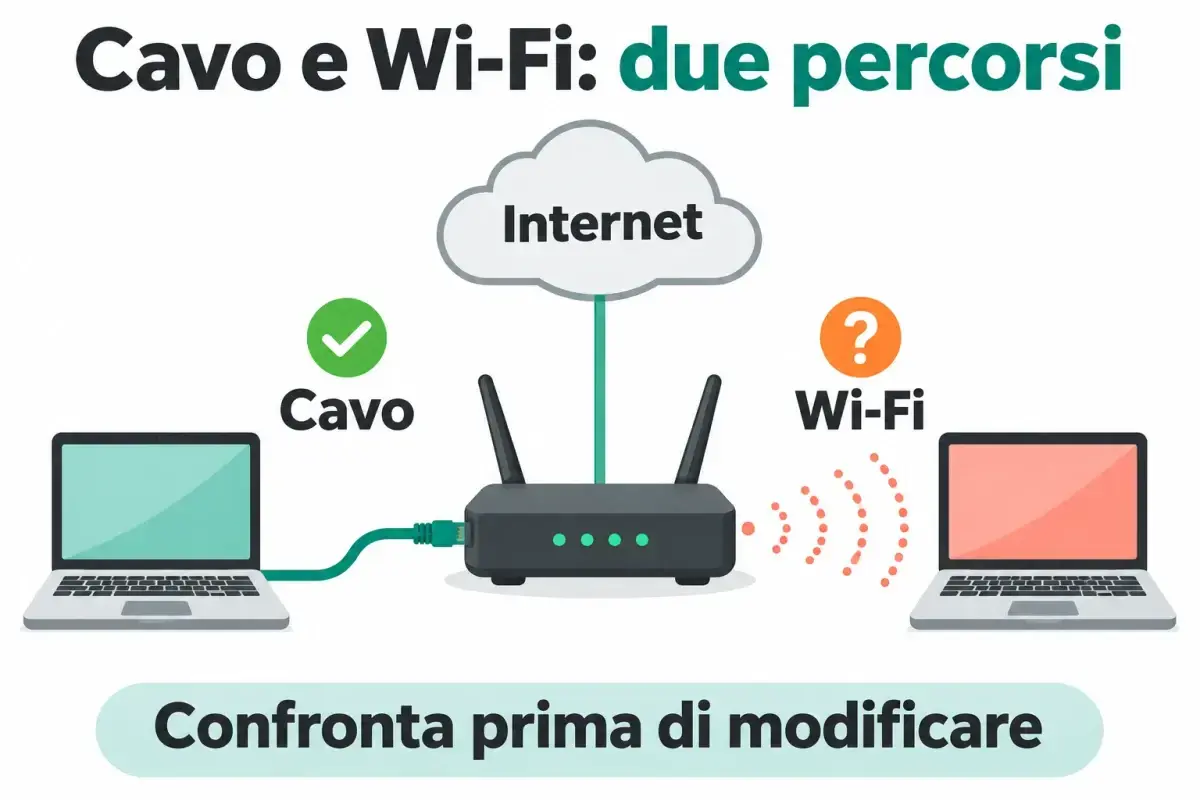
Verifica che il dispositivo via cavo stia effettivamente usando il router di casa, non una seconda connessione. Apri due siti normalmente disponibili e annota l’ora. Per il confronto via Wi-Fi, usa la stessa linea e uno degli stessi siti: non confrontare la rete domestica con l’hotspot del telefono.
Se usi un telefono per la prova, disattiva temporaneamente i dati mobili dalle sue impostazioni, lasciando attivo il Wi-Fi: altrimenti una navigazione riuscita potrebbe passare dalla rete cellulare. Annota la modifica e ripristina i dati mobili alla fine. Se puoi usare lo stesso portatile nei due collegamenti, scollega il cavo soltanto dopo il controllo Ethernet e verifica quale rete Wi-Fi ha selezionato.
Un esito positivo via cavo circoscrive il problema al percorso wireless o al dispositivo in quelle condizioni; non dimostra che la linea sia sempre perfetta né che il router sia guasto. Microsoft usa anche il confronto con un altro dispositivo per orientare la diagnosi, non come certificazione della causa.
Passo 2: scrivi quale dei tre sintomi osservi
| Cosa osservi | Prima verifica | Esito da annotare |
|---|---|---|
| Il nome della rete non compare | Controlla che il Wi-Fi del dispositivo sia attivo; confronta l’elenco vicino al router con quello di un secondo dispositivo. | Rete assente su uno solo oppure su entrambi. |
| La rete compare, ma l’accesso viene rifiutato | Conferma con il gestore il nome esatto e la password attuale, senza inviarla in chat pubbliche. | Messaggio esatto, senza pubblicare credenziali. |
| Compare collegato, ma non navighi | Conferma la rete selezionata; prova due servizi e un secondo dispositivo sulla stessa rete. | Problema generale oppure limitato a dispositivo/app. |
| Funziona vicino al router, non nella stanza | Ripeti la stessa attività nei due punti, senza cambiare altre impostazioni. | Posizione in cui cambia l’esito. |
Una rete ospiti o quella di un vecchio ripetitore possono avere nomi simili alla principale. Non scegliere il nome che “sembra quello giusto”: confrontalo con la configurazione nota al proprietario. Per evitare prove fatte su bande diverse senza accorgertene, consulta come distinguere le reti a 2,4, 5 e 6 GHz.
Passo 3: verifica la selezione della rete sul dispositivo
Su Windows 11, il percorso ufficiale di connessione parte dalle icone rete/audio/batteria nella barra delle applicazioni: apri le impostazioni rapide, scegli Gestisci connessioni Wi-Fi, seleziona il nome riconosciuto e Connetti, poi inserisci la password quando richiesta. Alla fine controlla il nome collegato, non soltanto la presenza dell’icona radio.
Su un altro sistema usa la sua documentazione: non cercare gli stessi pulsanti. Se il Wi-Fi è spento o la modalità aereo è attiva, correggi solo quello stato e ripeti la navigazione. Non cancellare subito la rete salvata: prima assicurati di poter recuperare la credenziale corretta. Il confronto non richiede di condividere la password con un’app di diagnostica.
Passo 4: ripeti su un secondo dispositivo, poi vicino al router
Prova un secondo apparecchio autorizzato sullo stesso nome di rete. Se questo funziona e il primo no, annota sistema operativo e messaggio del primo: il ramo da approfondire è il client. Se entrambi falliscono, verifica vicino al router senza spostare o scollegare l’impianto.
Se il risultato cambia con la stanza, passa alla verifica del segnale nei diversi punti. Se non cambia e nessuno vede la rete, controlla nella documentazione dell’apparato come verificarne lo stato radio, oppure chiedi assistenza. Non premere tasti del router di cui non conosci la funzione.
Passo 5: conserva il risultato prima di cambiare impostazioni
Scrivi una frase come questa, da compilare con dati reali: “Alle [ora], cavo sul portatile: [esito]; Wi-Fi [nome annotato privatamente], vicino al router: [esito]; secondo dispositivo: [esito]; messaggio: [testo]”. È una traccia, non un test già effettuato.
Se serve una schermata su PC, puoi usare la guida già disponibile allo screenshot con timer in Windows 11, escludendo password e dati personali. Per la segnalazione completa segui quali dati preparare per l’operatore. Fermati qui prima di reset, modifiche DNS o rimozioni di driver: cambiare più elementi insieme farebbe perdere il confronto iniziale.
Quando il controllo è concluso
Hai ottenuto un risultato utile quando sai indicare rete scelta, dispositivi coinvolti, posizione ed esito con il cavo. Non serve aver trovato da solo il componente guasto: questi dati permettono di scegliere fra copertura, assistenza del dispositivo e assistenza del router senza ricominciare da zero.
Fonti e limiti
Fonti ufficiali consultate il 15 novembre 2026: Risolvere i problemi di connessione alla rete Wi-Fi in Windows; Connettiti a una rete Wi-Fi in Windows. Le schede di confronto sono strumenti redazionali, non risultati di prove eseguite su questa rete. Nomi e disponibilità delle funzioni dipendono dal dispositivo e dalla versione.