Come fare un test della velocità internet senza risultati ingannevoli
Un test sul telefono e uno sul router misurano percorsi diversi. Ecco come confrontarli senza attribuire ai numeri più di ciò che dicono.
Uno speed test è utile quando sai quale domanda gli stai facendo. “La connessione è lenta in camera?” e “Quali prestazioni offre la linea al router?” non sono la stessa domanda. Il telefono in Wi-Fi, un computer via cavo e il test integrato nel router possono misurare percorsi diversi e restituire risultati diversi senza che uno dei tre stia necessariamente sbagliando.
Qui prepariamo un confronto domestico ripetibile, non una misura certificata. Se invece il problema è che la rete non compare o non accetta il collegamento, parti dalla diagnosi del Wi-Fi di casa: un test che non riesce a partire non è automaticamente una prova di lentezza della linea.
Passo 1: scrivi che cosa vuoi confrontare
Scegli un solo obiettivo per la prima serie. Puoi confrontare Wi-Fi e cavo sullo stesso computer, due stanze con lo stesso dispositivo oppure lo stesso collegamento in momenti diversi. Se cambi contemporaneamente computer, stanza, strumento e orario, ottieni numeri che non isolano nessuna di queste differenze.
- Per capire il Wi-Fi: confronta il punto di utilizzo con un riferimento vicino al router, annotando la banda quando disponibile.
- Per ridurre il peso del tratto radio: prepara un riferimento Ethernet al router, se puoi farlo in sicurezza.
- Per documentare un problema ricorrente: registra momenti e condizioni, non soltanto il risultato peggiore.
Prima della prova concorda una pausa per download, streaming e sincronizzazioni non necessari sui dispositivi che controlli. Non spegnere indiscriminatamente telefonia, allarmi o servizi essenziali. Se non puoi ridurre il traffico, annotalo: stai misurando l’esperienza con quel carico, non una linea isolata. Google include traffico degli altri dispositivi e limiti dei componenti fra i fattori da considerare nei problemi di velocità.
Passo 2: costruisci un riferimento via cavo, se puoi
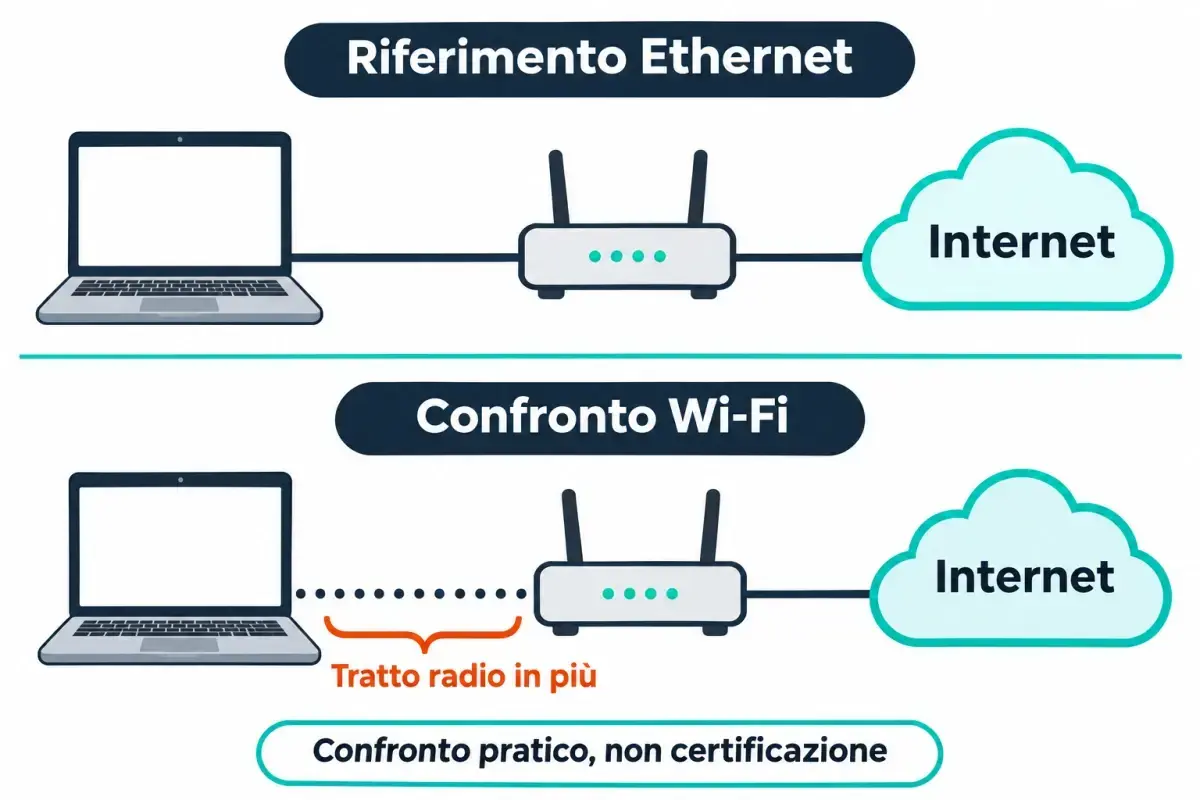
Collega il computer a una porta LAN disponibile del router con un cavo Ethernet adatto, seguendo le istruzioni dell’apparato. Non serve scollegare la fibra né collegarsi direttamente al terminale ottico. Verifica che il test usi Ethernet e non una connessione Wi-Fi rimasta attiva; se non sai accertarlo, considera il percorso non verificato.
Il cavo elimina dalla prova il tratto radio tra quel computer e il router, ma non elimina tutti i possibili limiti locali. Porta del computer, adattatore, cavo ed eventuali apparati intermedi devono essere adeguati al confronto. Non trattare un adattatore sconosciuto o un passaggio attraverso un ripetitore come riferimento diretto alla linea.
Se il computer è gestito da un’azienda, non disattivare VPN o protezioni senza autorizzazione. Se una VPN è necessaria, segnala che la prova comprende quel percorso. Non spegnere firewall e antivirus per cercare un numero più alto. Se non hai Ethernet, puoi confrontare due posizioni Wi-Fi: resta però un confronto wireless e va chiamato così.
Passo 3: esegui una serie con condizioni annotate
Per una misura dal browser puoi usare lo SpeedTest online del progetto Misurainternet di AGCOM. Il servizio descrive una misura istantanea comprendente latenza, jitter, download e upload. Segui le indicazioni correnti sul sito ufficiale: non occorre installare programmi proposti da pubblicità o cercare un’interfaccia identica a una schermata di una vecchia guida.
- Prepara la scheda. Scrivi data, ora, dispositivo, percorso Ethernet o Wi-Fi, stanza e servizio usato. Aggiungi banda, server se mostrato, VPN e traffico noto.
- Avvia una misura alla volta. Non lanciare test contemporanei su telefono e computer e non avviare altri trasferimenti durante la prova.
- Salva tutti i risultati della serie. Riporta unità e indicatori disponibili, non soltanto il download più alto. Se una prova non termina, annota anche quello.
- Ripeti in condizioni simili. Per il confronto fra due posizioni usa lo stesso dispositivo e lo stesso servizio; se il server cambia, scrivilo invece di considerare tutto identico.
- Controlla il problema nell’uso reale. Torna all’attività che dava difficoltà. Un picco di download più alto non basta a dire che una chiamata sia diventata stabile.
Non c’è un numero magico di test che renda questa serie “ufficiale”. Una traccia domestica utile può includere più prove per condizione e una nuova serie quando il problema si ripresenta, conservando anche i risultati intermedi. Se la connessione ha traffico a consumo, considera che le misure trasferiscono dati e valuta prima le condizioni del tuo servizio.
Passo 4: leggi indicatori diversi senza ridurli a un voto unico
| Indicatore | Cosa descrive | Cosa non dimostra da solo |
|---|---|---|
| Download, in Mbps | Velocità dei dati ricevuti nella prova | Prestazioni identiche per ogni sito o app |
| Upload, in Mbps | Velocità dei dati inviati nella prova | Stabilità di tutte le chiamate |
| Latenza, in ms | Ritardo misurato verso la destinazione del test | Stesso ritardo verso qualsiasi servizio |
| Jitter, in ms | Variabilità del ritardo nella misura | Causa precisa delle variazioni |
| RSSI o tacche Wi-Fi | Informazioni sul segnale, con unità proprie | Velocità Internet in Mbps |
Mbps e MB/s sono unità diverse: non confrontare direttamente il numero di uno speed test con quello di un download mostrato in megabyte al secondo. Anche la velocità di collegamento indicata dalla scheda di rete non è il risultato dello speed test. Per leggere il segnale senza mescolare queste grandezze usa la guida per misurare il Wi-Fi nelle stanze.
Un test del router può escludere il tratto Wi-Fi fino al dispositivo. Per esempio, Google spiega che il test di Nest/Google Wifi parte dal router o dal punto principale verso i propri server. Un buon valore lì e uno scarso sul telefono non sono risultati equivalenti da mettere in media: il percorso è diverso.
Passo 5: usa il confronto per scegliere l’azione successiva
Se il riferimento via cavo è ripetutamente migliore del Wi-Fi sullo stesso computer, approfondisci il tratto wireless con il percorso Internet via cavo ma non in Wi-Fi. Se vicino al router l’uso è soddisfacente e in una stanza no, confronta la posizione del router e la distribuzione del segnale. Sono indizi da verificare, non diagnosi automatiche.
Se tutti i confronti sono insoddisfacenti, prepara dati e condizioni per l’operatore, senza attribuire subito il risultato alla rete esterna. La guida sui dati da raccogliere prima dell’assistenza aiuta a non perdere il contesto. Prima di cambiare servizio, usa anche il confronto delle offerte Internet per distinguere caratteristiche contrattuali e osservazioni della tua prova.
Confronto domestico e Ne.Me.Sys. non sono intercambiabili
Misurainternet chiarisce che il suo SpeedTest online non costituisce prova di inadempienza contrattuale. Il percorso ufficiale per la misura certificata dell’accesso da postazione fissa è Ne.Me.Sys., con software, controlli e condizioni specifiche. Una serie di schermate del telefono o un foglio compilato con questo articolo non lo sostituisce.
Se ti serve quel percorso, consulta direttamente requisiti e istruzioni aggiornati del progetto prima di iniziare. Non applicare alla misura certificata la libertà di configurazione di un confronto informale. Qui non vengono promessi rimborsi, esiti di reclami o livelli di servizio e non viene fornita consulenza legale.
Fonti e limiti
Consultate il 15 novembre 2026: Misurainternet, SpeedTest online e differenze da Ne.Me.Sys.; Misurainternet, misura certificata; Google, percorso e variabilità dei test; Google, traffico e limiti locali. La scheda di confronto è un metodo pratico proposto, non un protocollo certificato. Non sono riportati risultati di test della redazione né valori garantiti per dispositivi o abitazioni.