Come misurare il segnale Wi-Fi nelle stanze
Stesso dispositivo, punti riconoscibili e unità annotate: una scheda pratica per leggere il segnale senza scambiarlo per velocità.
Per capire se il Wi-Fi cambia da una stanza all’altra non basta guardare quante tacche compaiono sul telefono. Serve una raccolta confrontabile: stesso dispositivo, stesso strumento, punti riconoscibili e unità annotate. Il risultato può aiutarti a scegliere dove mettere il router o dove approfondire un problema; non produce una mappa certificata della casa.
La prima distinzione è fra segnale ricevuto, indicatore di qualità e prestazioni. I dBm non sono una percentuale e non sono Mbps. Se il tuo obiettivo è misurare la velocità verso Internet, usa il percorso dedicato allo speed test; se non sai ancora dove si trova il problema, parti dalla diagnosi generale del Wi-Fi.
Passo 1: scegli una lettura e conserva la sua unità
Controlla cosa offre il dispositivo che userai per tutto il giro. Un valore chiamato RSSI va interpretato con la sua unità: quando è espresso in dBm, descrive il livello del segnale ricevuto, non la velocità disponibile. La documentazione Microsoft WLAN_BSS_ENTRY distingue il campo RSSI in dBm da quello di qualità su scala 0–100. Non attribuire quindi l’unità dBm a un numero che l’interfaccia mostra come percentuale.
Su Windows: un comando di sola lettura
Su Windows puoi aprire il Prompt dei comandi ed eseguire:
netsh wlan show interfacesIl comando è documentato da Microsoft per le interfacce WLAN. Individua la connessione attiva e trascrivi soltanto i dati effettivamente presenti: nome della rete, indicatore del segnale, eventuale banda e canale. Se il segnale è in percentuale, annotalo in percentuale: non convertirlo con una formula presa da un’altra app. Campi disponibili, lingua e autorizzazioni possono variare; se la lettura non è consentita, non tentare di aggirare la restrizione.
Non eseguire comandi di modifica, cancellazione o esportazione delle password per questa raccolta. Non pubblicare l’output integrale: può includere identificativi della rete e degli apparati.
Su Mac: dettagli della connessione, se disponibili
Cisco descrive il controllo tenendo premuto Opzione mentre si fa clic sull’icona Wi-Fi nella barra dei menu: nei dettagli del collegamento si può leggere RSSI in dBm. Il riferimento è nella sezione client Mac del documento Troubleshoot Wireless Speed Issues, pagina PDF 3. Trascrivi i campi mostrati dalla tua versione; se non ci sono, non ricostruirli dal numero di tacche. Non sono necessari i comandi per controller presenti nel resto del documento.
Se usi un telefono o un’app di analisi
Scegli uno strumento che dichiari cosa misura e con quali unità. La disponibilità delle letture dipende dal sistema, dall’app e dai permessi: non tutte le app chiamate “Wi-Fi analyzer” offrono gli stessi dati. Se hai soltanto tacche, puoi registrare un confronto qualitativo sullo stesso dispositivo, ma non presentarlo come misura in dBm. Non occorre comprare uno strumento professionale per una prima osservazione domestica.
Passo 2: definisci punti che puoi ritrovare
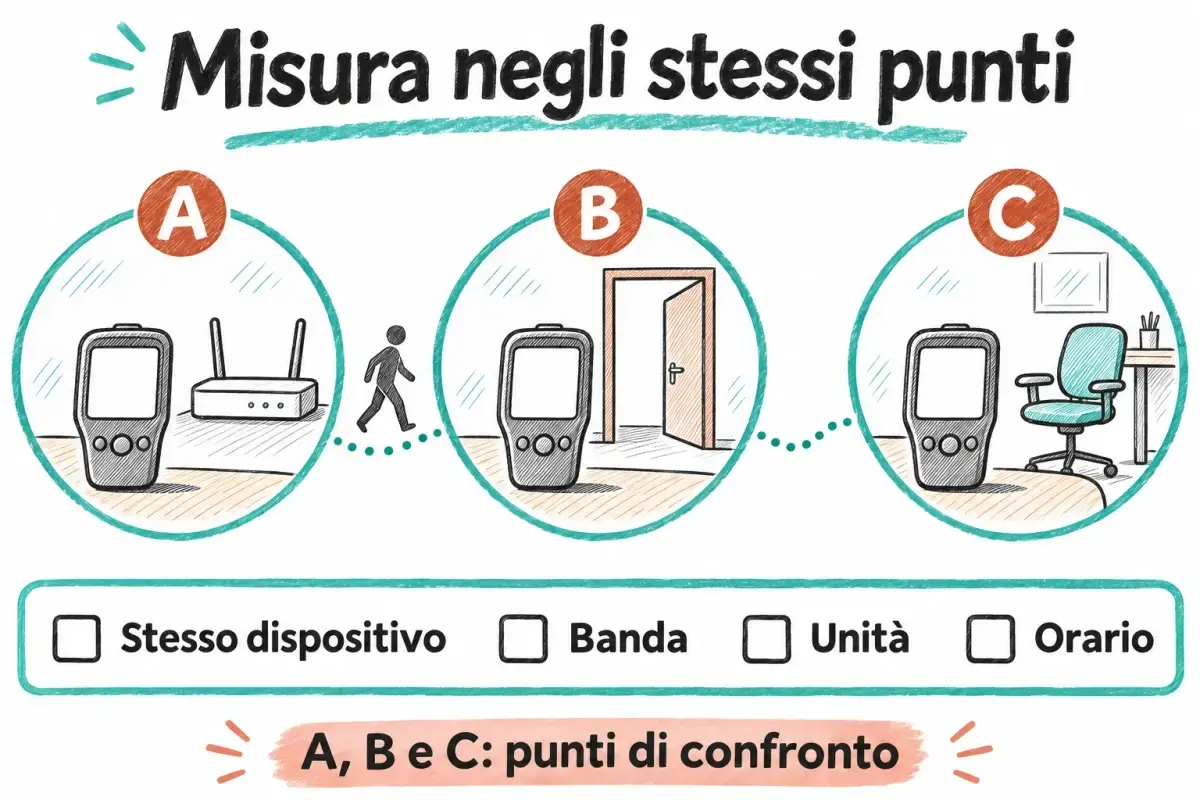
Scegli un punto di riferimento nella stanza del router e i punti dove usi davvero la connessione. Dai nomi concreti: “sedia della scrivania”, “divano lato finestra”, “tavolo della cucina”. “Camera” è troppo generico se poi cambi angolo o altezza del dispositivo a ogni giro.
- Usa sempre lo stesso dispositivo e lo stesso strumento: il confronto tra telefoni diversi mescola anche caratteristiche hardware e software.
- Mantieni un orientamento e una posizione simili, senza coprire il dispositivo in un giro e appoggiarlo diversamente nel successivo.
- Lascia il router nella stessa collocazione. Se stai provando uno spostamento, considera quella una seconda serie, non una continuazione indistinta della prima.
- Annota porte aperte o chiuse e cambiamenti evidenti dell’ambiente: non devi trasformare la casa in un laboratorio, ma devi riconoscere le differenze.
Le caratteristiche del dispositivo e il modo in cui viene tenuto contano nel rilievo: il documento Cisco sulle reti per dispositivi Apple, pagina PDF 4, le considera nella progettazione. Qui usiamo soltanto il principio di comparabilità, non le soglie di progetto delle reti aziendali.
Passo 3: registra una piccola serie, non un numero di passaggio
Fermati nel punto scelto, verifica la rete a cui sei collegato e attendi che la lettura si aggiorni. Prendi più letture senza cambiare posizione; non imporre una durata fissa se lo strumento non la prevede. Annota l’intervallo osservato anziché scegliere soltanto il valore migliore. Ripeti negli altri punti, poi torna al riferimento iniziale per capire se nel frattempo la situazione è cambiata.
Per ogni punto compila queste righe, lasciando “non disponibile” nei campi non leggibili:
| Campo | Cosa annotare | Perché serve |
|---|---|---|
| Punto e ora | Postazione esatta e momento del rilievo | Ritrovare condizioni confrontabili |
| Dispositivo e strumento | Modello e metodo usato | Non mescolare letture di sistemi diversi |
| Rete e banda | Nome e banda effettiva, se disponibili | Riconoscere cambiamenti di collegamento |
| Punto d’accesso | Identificativo, se leggibile, da tenere privato | In una mesh potresti essere passato a un altro nodo |
| Segnale | Valori e unità esattamente come mostrati | Separare dBm, percentuali e tacche |
| Uso reale | Attività provata ed eventuali interruzioni | Non confondere il segnale con il risultato pratico |
Se la banda o il punto d’accesso cambiano, separa le righe. Non dedurre la banda soltanto dal nome della rete. Puoi approfondire la differenza tra 2,4, 5 e 6 GHz prima di confrontare serie che riguardano collegamenti diversi.
Passo 4: interpreta il confronto senza inventare soglie
Con valori negativi in dBm, un numero più vicino a zero indica un segnale ricevuto più forte: per esempio −65 dBm è più forte di −73 dBm. È un esempio di lettura della scala, non una misura effettuata da noi né una soglia universale di sufficienza. Cisco chiarisce anche che un RSSI più forte non implica necessariamente prestazioni superiori, pagina PDF e stampata 30.
Se nello stesso punto una collocazione del router produce ripetutamente un segnale meno favorevole e più interruzioni, hai un motivo per confrontare un’altra posizione del router. Se il segnale cambia poco ma l’attività funziona male, la sola lettura non spiega il difetto. Se mancano dBm o banda, conserva il limite: non riempire i vuoti con conversioni o supposizioni.
Cosa fare con la scheda raccolta
Usala per decidere una modifica alla volta e ripetere gli stessi punti prima e dopo. Non chiamare “mappa di copertura” una lista di tre osservazioni e non associare un valore RSSI a una velocità Internet garantita. Un rilievo domestico aiuta a formulare la domanda successiva, non identifica automaticamente interferenze, guasti o responsabilità dell’operatore.
Se il problema riguarda soltanto la proiezione sul televisore, verifica anche il percorso specifico per lo schermo wireless Miracast. Se invece stai valutando un nuovo abbonamento, la guida per confrontare le offerte Internet riguarda il servizio acquistato: non sostituisce la lettura della rete in casa.
Fonti e limiti
Consultate il 15 novembre 2026: Microsoft, netsh wlan; Microsoft, campi RSSI e qualità; Cisco, letture lato client, pagina PDF 3; Cisco, principi di rilievo e RSSI, pagine PDF 4 e 30. Il secondo PDF è un documento del 2022: sono usate solo definizioni e limiti di interpretazione, non un elenco aggiornato di modelli o soglie applicabili a ogni casa.