Wi-Fi 2,4 GHz, 5 GHz e 6 GHz: quale rete scegliere
Banda, generazione e velocità non coincidono. Parti dai dispositivi compatibili e verifica il risultato nel punto in cui usi la rete.
La rete a 5 GHz non è sempre la scelta migliore solo perché il numero è più alto, e quella a 6 GHz non è un aggiornamento che compare su qualunque telefono. La scelta utile dipende da tre domande: router e dispositivo supportano quella banda? La connessione rimane utilizzabile nel punto che ti serve? L’attività che vuoi svolgere funziona meglio in un confronto ripetuto?
Se non hai ancora capito se il problema riguarda il Wi-Fi o l’accesso a Internet, torna prima ai controlli generali della rete domestica. Qui ci occupiamo della scelta della banda, non di cambiare contratto o installare un nuovo sistema.
Bande e generazioni non sono la stessa cosa
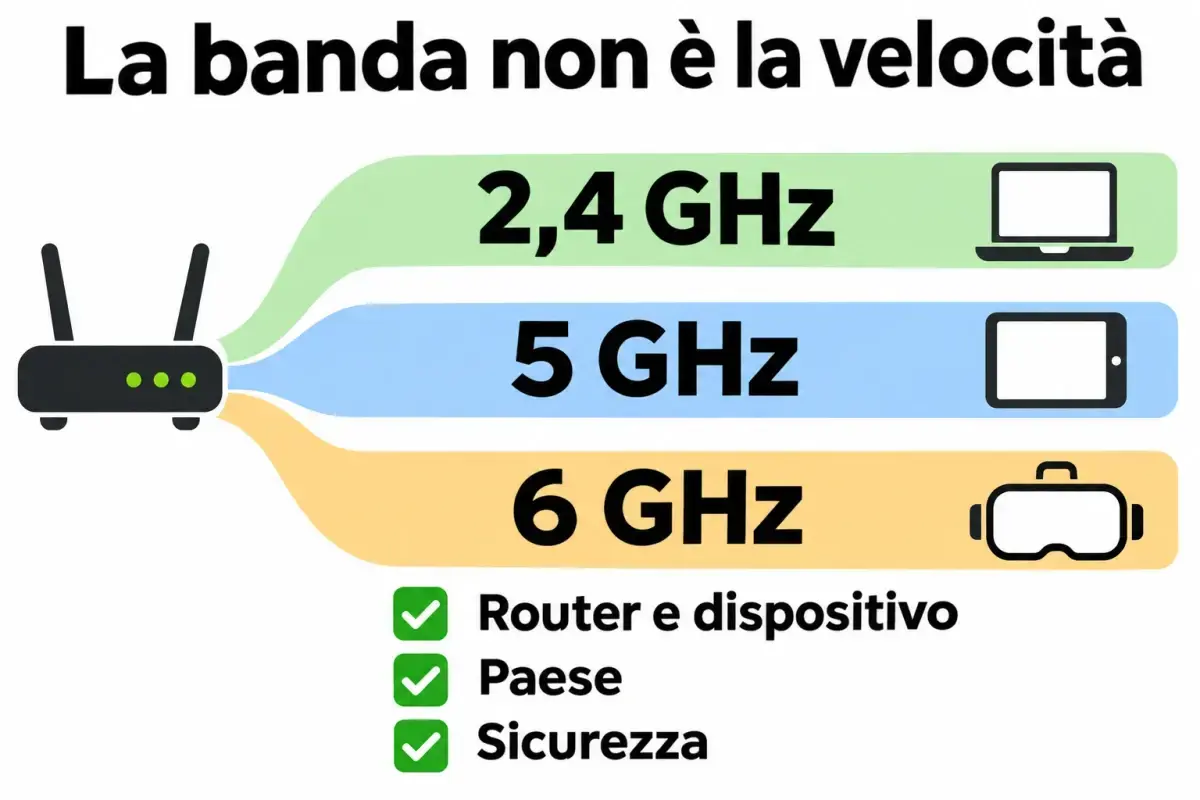
2,4, 5 e 6 GHz indicano bande di frequenza; Wi-Fi 6, 6E e 7 indicano generazioni o certificazioni. Il “6” di Wi-Fi 6 non significa che un apparato usi i 6 GHz. La documentazione Cisco sulla migrazione ai 6 GHz distingue Wi-Fi 6, sulle bande 2,4 e 5 GHz, da Wi-Fi 6E, che estende lo stesso standard ai 6 GHz. Prima di decidere, cerca le bande nelle specifiche del modello esatto, non soltanto il logo sulla confezione.
Le tre bande non sono tre abbonamenti Internet. E non corrispondono a una velocità fissa in Mbps. In termini generali, Microsoft confronta portata, ostacoli e compatibilità delle bande: i 2,4 GHz tendono a essere più favorevoli alla copertura e ai dispositivi meno recenti; i 5 GHz possono offrire maggiore capacità ma risentono maggiormente degli ostacoli. È un orientamento, non una previsione per ogni stanza.
| Banda | Quando valutarla | Cosa verificare |
|---|---|---|
| 2,4 GHz | Dispositivo che supporta solo questa banda o punto difficile da raggiungere | Stabilità nell’uso e traffico/interferenze presenti |
| 5 GHz | Dispositivo compatibile in un punto dove il collegamento resta stabile | Vantaggio reale nell’attività, non soltanto nel nome della rete |
| 6 GHz | Router e dispositivo esplicitamente compatibili, in condizioni consentite | Paese, software e sicurezza, oltre alla resa nel punto d’uso |
Passo 1: controlla la coppia router-dispositivo
Prendi il modello esatto del router e quello del dispositivo che vuoi collegare. Nelle specifiche ufficiali cerca le bande supportate e gli eventuali requisiti software. La compatibilità di un altro telefono della stessa famiglia non basta; neppure il fatto che il router trasmetta una banda obbliga tutti gli apparecchi a vederla.
Se un oggetto domestico dichiara soltanto 2,4 GHz, non tentare di renderlo compatibile con i 5 o 6 GHz cambiando il nome della rete. Segui la sua guida di configurazione. Se invece entrambi gli apparati supportano più bande, puoi passare al confronto, senza disattivare subito quelle che servono agli altri dispositivi.
Passo 2: capisci cosa significa il nome della rete
Un solo nome, o SSID, può servire più bande; nomi separati possono renderle riconoscibili, ma una parola come “5G” scelta dal proprietario non prova quale frequenza sia in uso. Verifica i dettagli della connessione quando disponibili o la documentazione del router. Non rinominare la rete al solo scopo di capire una misura: rischi di cambiare anche il comportamento dei dispositivi collegati.
Non c’è una regola universale “separa sempre le bande”. Per i prodotti Apple, le impostazioni raccomandate da Apple prevedono un nome comune alle bande e segnalano problemi di compatibilità quando una rete Wi-Fi 6E usa nomi diversi. Se il tuo sistema gestisce automaticamente la scelta, prima osserva il risultato. Un’eventuale modifica deve essere prevista dalla documentazione del modello e reversibile.
Se devi soltanto far entrare un altro iPhone nella rete, usa quando applicabile la guida per condividere la password Wi-Fi: il metodo di accesso non cambia le bande supportate dall’hardware.
Passo 3: per i 6 GHz verifica anche paese e sicurezza
La disponibilità non è identica ovunque. Apple ricorda che canali e potenza consentiti dipendono dal paese o dall’area geografica. Controlla la versione destinata al tuo mercato, le indicazioni ufficiali per il paese d’uso e il software supportato. Non cambiare il paese dichiarato dal router per far comparire opzioni: non è una soluzione di compatibilità.
La sicurezza è un requisito, non un interruttore da abbassare per collegarsi. Per una rete domestica protetta da password a 6 GHz, verifica il supporto WPA3-Personal secondo le istruzioni del produttore. Cisco elenca requisiti specifici per i 6 GHz, distinti dalle reti WPA2 tradizionali. Non applicare automaticamente ai 6 GHz una modalità mista usata sulle altre bande e non creare una rete aperta per aggirare il problema.
Se il requisito non è verificabile, resta su una banda supportata e documentata. Non serve dimostrare che i 6 GHz siano indispensabili: lo scopo è una connessione utile e sicura. Questa guida non propone una tabella mondiale di autorizzazioni né istruzioni per alterare il dominio radio.
Passo 4: confronta nel punto in cui usi la rete
- Scegli un dispositivo e un’attività. Per esempio una chiamata o il caricamento di un file. Non confrontare un telefono su una banda con un computer diverso sull’altra.
- Annota la banda effettiva, se leggibile. Se la scelta è automatica e non puoi verificarla, registra il limite: il risultato non dimostra quale banda abbia vinto.
- Ripeti nello stesso posto. Mantieni per quanto possibile condizioni e traffico comparabili; non giudicare da un singolo picco.
- Ripeti anche nella stanza critica. Una scelta utile vicino al router potrebbe non esserlo dietro gli ostacoli abituali.
Puoi affiancare la misura del segnale nelle stanze a un test della velocità Internet, tenendo separati i risultati. Se il problema rimane solo lontano dal router, valuta anche una collocazione più favorevole invece di inseguire il numero di GHz più alto.
Come scegliere senza attribuire alla banda meriti che non ha
Conserva la soluzione che soddisfa l’uso nella postazione reale senza penalizzare gli altri apparecchi. Non disabilitare una banda ancora necessaria per far apparire il sistema più moderno. Se la scelta automatica funziona, non devi sostituirla con un cambio manuale quotidiano.
Se tutte le alternative risultano lente anche quando il segnale è buono, il confronto non autorizza a incolpare la frequenza: torna a verificare il percorso verso Internet. Per distinguere la scelta della rete domestica dalla scelta del servizio, leggi anche come confrontare le offerte Internet.
Fonti e limiti
Consultate il 15 novembre 2026: Microsoft, bande e ambiente domestico; Apple, nomi di rete e vincoli geografici; Cisco, generazioni e requisiti dei 6 GHz. Le pagine in inglese sono fonti ufficiali, non manuali del tuo router. Non sono trasferite configurazioni di controller aziendali né promesse numeriche di portata o velocità.