Come migliorare il Wi-Fi di casa: controlli e soluzioni in ordine
Prima di comprare un nuovo router, confronta dispositivi, stanze e collegamento via cavo: ogni risultato porta a un controllo diverso.
Per migliorare il Wi-Fi di casa, il primo acquisto non è necessariamente un router nuovo. Prima serve capire dove si interrompe l’esperienza: un solo telefono, una stanza, tutti i dispositivi wireless oppure anche il computer collegato via cavo. Sono problemi diversi, e cambiare tutto insieme rende più difficile riconoscere la soluzione.
Questo percorso aiuta a scegliere il controllo successivo. Tieni un foglio con stanza, dispositivo, ora e sintomo; non occorrono subito strumenti avanzati. Se gestisci una rete aziendale o condivisa, fermati alle osservazioni e coinvolgi chi la amministra.
Passo 1: delimita il problema
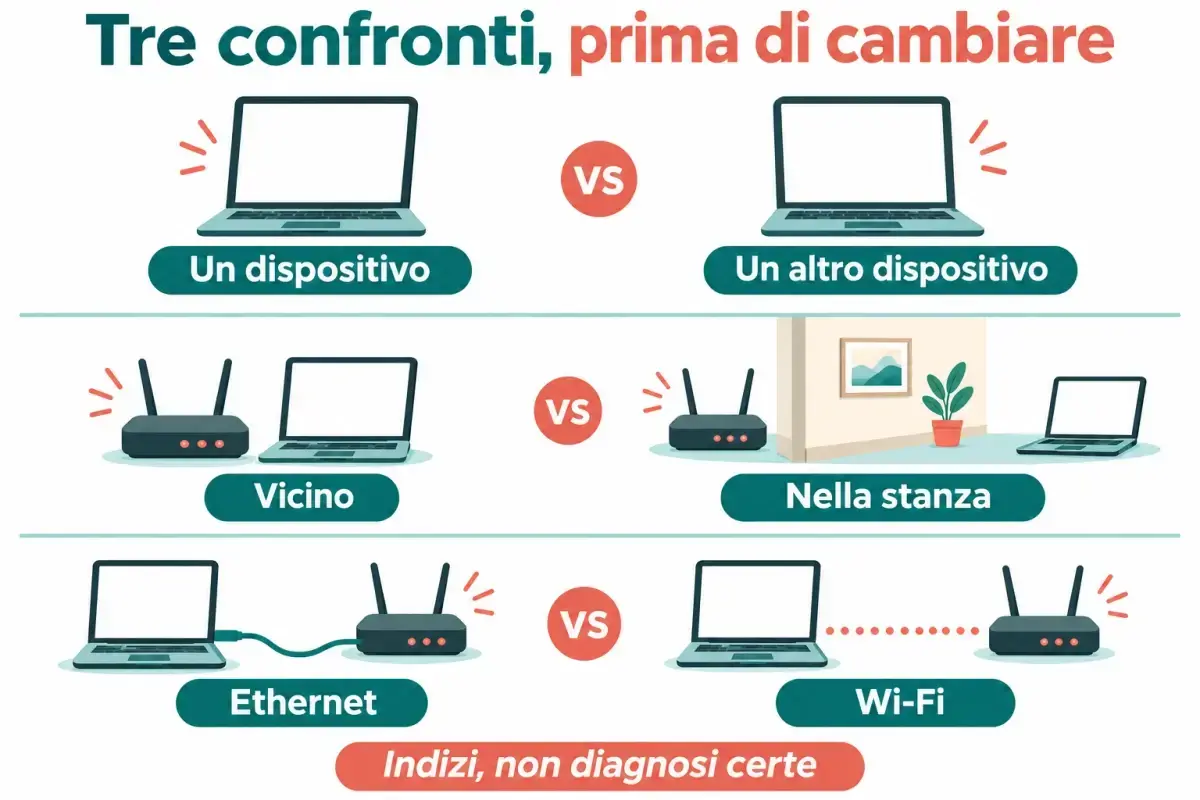
Descrivi ciò che accade senza chiamarlo genericamente “segnale debole”. Il nome della rete non compare? Compare ma non accetta la connessione? La connessione risulta attiva ma nessun sito si apre? Oppure si apre tutto, ma una videochiamata si interrompe? Annota anche se succede sempre o soltanto in alcuni momenti.
- Confronta due servizi sullo stesso dispositivo. Se il problema riguarda soltanto un sito o un’app, non hai ancora motivo di attribuirlo all’intero Wi-Fi.
- Confronta un secondo dispositivo nella stessa stanza. Verifica che sia sulla rete domestica, non sui dati mobili. Se solo il primo ha difficoltà, parti da quel dispositivo e dalla sua connessione, non da un ripristino del router.
- Ripeti l’attività vicino al router. Non cambiare nello stesso momento app, dispositivo e impostazioni. Un miglioramento ripetibile avvicinandoti è un indizio utile per la copertura; non dimostra da solo un guasto radio.
Se stai semplicemente aggiungendo un iPhone alla rete, la guida per condividere la password Wi-Fi da iPhone può risolvere il passaggio di accesso: non è invece una cura per la lentezza.
Passo 2: separa il tratto Wi-Fi dall’accesso a Internet
Se hai un computer e un collegamento Ethernet adatto, confronta l’esperienza via cavo al router con quella wireless. Assicurati di sapere quale collegamento stai usando. Non collegarti direttamente alla fibra o all’apparato dell’operatore saltando il router: qui il riferimento è una normale porta LAN disponibile, secondo la documentazione del tuo apparato.
Un buon risultato via cavo e uno scarso in Wi-Fi orientano verso il tratto locale wireless. Se entrambi sono scarsi, restano da considerare anche computer, cavo, router, traffico e servizio dell’operatore. Se non puoi fare il confronto Ethernet, scrivi “non verificato”: una prova vicino al router non è la stessa cosa.
Il punto di partenza della misura conta. Per esempio, Google distingue il test eseguito dal router Nest/Google Wifi dai test sul dispositivo. Il primo non verifica il tratto radio fino al telefono. Per preparare un confronto ripetibile usa la guida al test della velocità Internet, non il valore della velocità di collegamento mostrato dalla scheda Wi-Fi.
Passo 3: scegli la guida in base al risultato, non al prodotto da comprare
| Situazione osservata | Controllo utile | Percorso |
|---|---|---|
| Funziona vicino al router, peggiora nel punto di lavoro | Valuta ostacoli e due collocazioni possibili | Dove mettere il router |
| Hai reti o bande diverse e non sai quale usare | Verifica prima cosa supportano entrambi gli apparati | Scegliere tra 2,4, 5 e 6 GHz |
| Vuoi capire in quali stanze cambia il segnale | Rileva con lo stesso strumento, senza confondere unità | Misurare il segnale nelle stanze |
| Vedi numeri diversi nei test e non sai interpretarli | Confronta percorso, server e condizioni | Fare uno speed test confrontabile |
| Via cavo navighi, in Wi-Fi no | Separa visibilità, accesso alla rete e navigazione | Internet via cavo ma non in Wi-Fi |
| Il problema è dare accesso ai visitatori | Prepara una rete separata secondo le funzioni disponibili | Creare la rete ospiti |
| Vuoi capire chi sta usando la rete | Identifica i tuoi dispositivi prima di bloccarne qualcuno | Vedere i dispositivi collegati |
| La collocazione migliore non copre i punti necessari | Valuta come collegare un punto aggiuntivo | Ripetitore, access point o mesh |
| Le difficoltà persistono anche nel riferimento via cavo | Raccogli prove e condizioni prima della segnalazione | Dati da preparare per l’operatore |
La presenza di altri dispositivi nell’elenco non significa, da sola, sovraccarico o intrusione. Per la diagnosi annota quali attività erano in corso e concorda una prova con meno traffico non necessario, senza interrompere telefonia, allarmi o altri servizi importanti.
Passo 4: fai una sola modifica e verifica il problema originale
Scegli un intervento coerente con gli indizi: provare una collocazione più libera, verificare la banda supportata o correggere la connessione di un singolo dispositivo. Ripeti poi la stessa attività nel punto in cui falliva. Non basta ottenere un numero migliore vicino al router se la videochiamata continua a cadere alla scrivania.
Conserva una nota “prima/dopo” che includa ciò che è rimasto uguale. Se il miglioramento compare solo una volta, non considerarlo acquisito: riprova in un altro momento utile. Questa è una verifica domestica comparativa, non una certificazione né una promessa di velocità.
Per le impostazioni usa esclusivamente l’app o la pagina di gestione indicata dal produttore del tuo modello. Prima di modificarle, conserva la configurazione recuperabile e organizza l’eventuale interruzione con chi usa la rete. Le raccomandazioni Apple per router e access point richiamano sia la documentazione del produttore sia il salvataggio delle impostazioni. Non disattivare la protezione della rete per tentare di renderla più veloce.
Quando fermarsi e cambiare strada
- Non sai ripristinare la connessione dopo un cambiamento: evita reset di fabbrica e modifiche a cascata. Chiedi istruzioni per il modello e per il servizio dell’operatore.
- Il segnale sembra buono, ma Internet è lento: misura le prestazioni con condizioni annotate; aumentare le tacche non risponde necessariamente al problema.
- Stai pensando di cambiare contratto: prima separa i limiti della rete domestica da quelli della linea. La guida per confrontare le offerte Internet serve alla scelta dell’offerta, non certifica le prestazioni della tua abitazione.
Fonti e limiti
Fonti consultate il 15 novembre 2026: Google, percorso dei test di velocità; Apple, gestione e impostazioni della rete. Le istruzioni delle interfacce dei singoli produttori non sono trasferite ad altri router. Il percorso di confronto e la tabella dei casi sono una traccia pratica, non una diagnosi a distanza o un collaudo effettuato in una casa reale.