iOS 27 non compare: cosa controllare
iOS 27 non compare: cosa controllare: requisiti, disponibilità, procedura, controlli ed errori da evitare, con fonte ufficiale verificata.
Se iOS 27 non compare, verifica prima modello e versione installata, poi leggi tutta la schermata di Aggiornamento Software. Apple pubblica già la guida di installazione: l’assenza non va più spiegata automaticamente con il vecchio annuncio di un rilascio in autunno. Può invece essere necessario distinguere un modello non supportato, una proposta di aggiornamento separata, un errore di rete o un problema durante il download.
Passo 1: chiarisci che cosa manca
Apri Impostazioni, Generali, Info e annota nome modello e versione di iOS. Poi vai in Aggiornamento Software e leggi il messaggio completo: sistema già aggiornato, aggiornamento disponibile e impossibilità di verificare non sono la stessa situazione. Non condividere seriale o IMEI nelle richieste pubbliche di aiuto.
Se iOS 27 è già installato ma manca uno strumento AI, passa alla verifica della funzione: ripetere il download del sistema non modifica requisiti hardware, lingua o area.
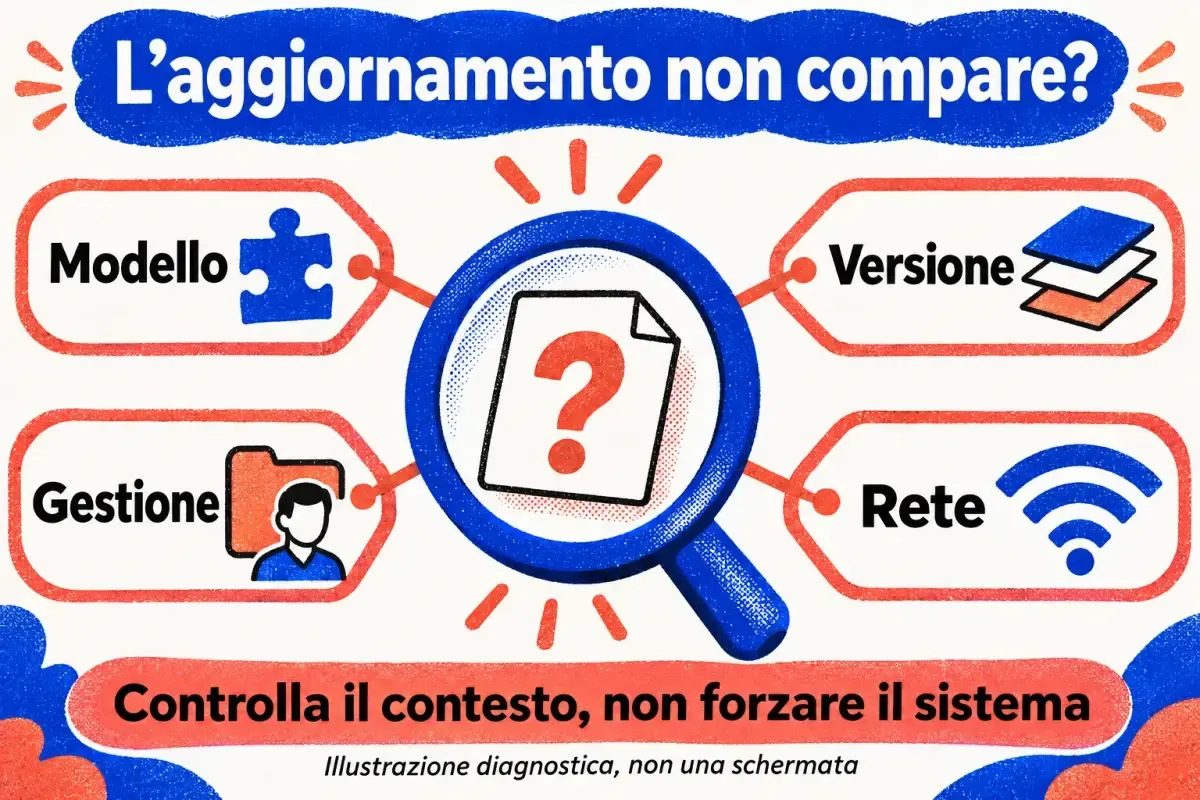
Passo 2: confronta il modello e controlla l’intera schermata
Confronta il nome completo con la lista Apple degli iPhone compatibili. Non usare l’elenco di Apple Intelligence al posto di quello del sistema: un iPhone può essere ammesso a iOS 27 e non alle funzioni AI.
La guida Apple all’aggiornamento mostra una schermata con un aggiornamento di iOS 26 e una proposta distinta per passare a iOS 27. Controlla quindi anche le altre voci della pagina. Se il sistema richiede prima un aggiornamento precedente, segui quella proposta e ricontrolla in seguito.
Passo 3: verifica rete, alimentazione e spazio
Apple richiede un dispositivo compatibile, una connessione e memoria disponibile; mantieni l’iPhone collegato all’alimentazione durante l’aggiornamento. Il tempo del download dipende dalla connessione e dal pacchetto: non esiste un numero di minuti che dimostri da solo un guasto.
Se compare un errore di verifica o collegamento ai server, prova nuovamente sulla stessa rete; se persiste, il supporto Apple indica di provare un’altra rete o l’aggiornamento tramite computer. VPN e proxy possono interferire con il collegamento: su dispositivi di lavoro coinvolgi l’amministratore, senza rimuovere profili o certificati per tentativi.
Quando il problema è lo spazio, usa la quantità richiesta dal telefono. Non eliminare dati irrinunciabili senza backup e non installare app che promettono di pulire o sbloccare il sistema.
Passo 4: distingui download incompleto e installazione in corso
Se l’installazione è già partita, lascia l’alimentazione collegata. Una barra lenta non è una ragione sufficiente per spegnere il dispositivo. Se invece il download o la verifica continuano a fallire, conserva il messaggio preciso e segui la sezione corrispondente della guida Apple agli aggiornamenti non riusciti, in inglese.
Quella guida prevede, in determinate condizioni, di eliminare il pacchetto di aggiornamento e scaricarlo di nuovo. Non confondere questa operazione con la cancellazione dei tuoi contenuti o il ripristino del telefono: apri la procedura ufficiale e verifica che corrisponda al tuo errore prima di procedere.
Passo 5: passa al supporto senza forzare la compatibilità
Se il modello è compatibile e i controlli non risolvono, Apple indica il computer come alternativa all’aggiornamento wireless. Parti dalla guida per aggiornare l’iPhone e dai collegamenti ufficiali per Mac o PC; non installare firmware o profili di provenienza incerta.
Un telefono aziendale o scolastico richiede il confronto con chi lo gestisce. Se hai già una beta, non improvvisare il ritorno a una versione diversa: chiedi la procedura Apple pertinente e controlla prima backup e conseguenze sui dati. Non cambiare paese, lingua o data come tentativo di far comparire il sistema.
Se manca soltanto Apple Intelligence o Siri AI
Apple Intelligence ha requisiti più ristretti rispetto a iOS 27, include l’italiano tra le lingue supportate e richiede lingua del dispositivo e di Siri coerenti. La disponibilità resta specifica per funzione. Siri AI è una beta distinta, documentata in inglese e non disponibile su iOS nell’Unione Europea: la sua assenza su iPhone in Italia non dimostra un aggiornamento guasto. Il quadro generale di iOS 27 distingue questi casi.
Fonti ufficiali
- Apple: iOS e dispositivi compatibili
- Apple Support: scaricare iOS 27 (inglese)
- Apple Support: aggiornare iPhone (inglese)
- Apple Support: problemi di aggiornamento (inglese)
- Apple Support: requisiti di Apple Intelligence (inglese)
- Apple Support: requisiti e aree di Siri AI (inglese)
- Guida iPhone: informazioni sul modello (inglese)
Domande frequenti
iOS 27 è ancora in attesa del rilascio autunnale?
No. Apple pubblica la guida di installazione e la lista dei modelli. Se manca sul tuo iPhone, controlla modello, versione proposta e l’eventuale errore invece di fermarti al vecchio annuncio.
Perché compare soltanto un aggiornamento di iOS 26?
La proposta per passare a iOS 27 può essere separata nella stessa schermata. Controlla tutte le voci e gli eventuali aggiornamenti precedenti richiesti.
Devo ripristinare l’iPhone per far apparire l’aggiornamento?
Non come primo tentativo. Prima verifica compatibilità, rete, spazio e messaggio preciso; usa il supporto Apple per gli interventi successivi, con backup.
Cambiare paese o installare un profilo risolve?
Non usare queste scorciatoie. Non rendono compatibile un modello escluso e possono modificare impostazioni o servizi senza risolvere il problema.
Siri AI assente significa che iOS 27 non è installato bene?
No. Siri AI ha disponibilità distinta dal sistema: Apple la documenta in inglese e non disponibile su iOS nell’Unione Europea.