Come aggiornare iPhone a iOS 27
Come aggiornare iPhone a iOS 27: requisiti, disponibilità, procedura, controlli ed errori da evitare, con fonte ufficiale verificata.
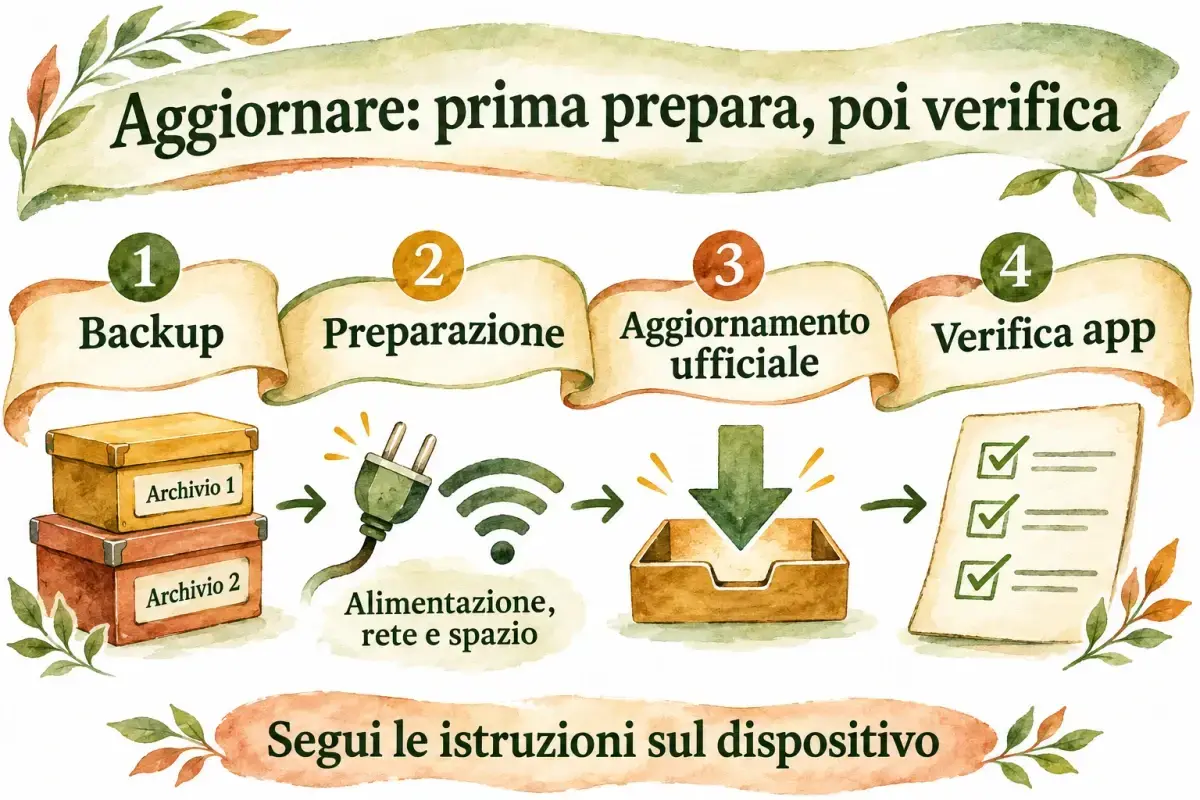
Per aggiornare un iPhone a iOS 27, verifica il modello, esegui un backup e usa Aggiornamento Software. Apple ha già pubblicato la procedura per il sistema: non occorre iscriversi a una beta o attendere il vecchio annuncio autunnale. Prima di iniziare, prepara alimentazione, connessione e spazio; l’installazione del sistema non garantisce tutte le funzioni AI.
Passo 1: controlla modello e versione
In Impostazioni, Generali, Info leggi nome modello e versione installata. Confronta il modello con l’elenco degli iPhone compatibili. Il supporto Apple specifica che il telefono mostra gli aggiornamenti compatibili: se viene richiesto un aggiornamento precedente, installa prima quello e torna poi alla verifica.
Se il telefono è gestito da azienda o scuola, non rimuovere profili per tentare di ottenere una versione diversa. Rivolgiti all’amministratore prima di intervenire sulla configurazione.
Passo 2: esegui un backup prima di procedere
La guida Apple mette il backup prima dell’aggiornamento. Puoi usare iCloud o un computer seguendo il collegamento alla procedura ufficiale. Controlla che la copia sia completata e che tu conosca come recuperare i dati importanti: l’attivazione di un servizio di sincronizzazione, da sola, non è una verifica del backup.
Non liberare memoria eliminando fotografie o documenti irrinunciabili prima di averne verificato la copia. Per le immagini, la guida Come salvare foto importanti aiuta a organizzare questo controllo.
Passo 3: prepara alimentazione, rete e spazio
Collega l’iPhone a una fonte di alimentazione e a internet tramite Wi-Fi. Controlla le richieste di spazio mostrate dal sistema, senza applicare una quantità fissa valida per tutti. Apple segnala che VPN o proxy possono impedire il contatto con i server: su una rete gestita chiedi assistenza, anziché disattivare protezioni alla cieca.
Se il sistema propone di rimuovere temporaneamente alcune app per fare spazio, Apple spiega che verranno reinstallate al termine. Prima di accettare leggi il messaggio completo; in alternativa puoi annullare e gestire lo spazio con attenzione ai dati locali.
Passo 4: avvia download e installazione
Apri Impostazioni, Generali, Aggiornamento Software. Leggi la versione corrente e quella proposta. Se l’aggiornamento è disponibile, usa il comando per scaricarlo e installarlo, poi segui le istruzioni sullo schermo. Le diciture precise possono variare con la versione presente e con lo stato del download.
Controlla l’intera schermata: Apple mostra un esempio in cui l’aggiornamento di iOS 26 e il passaggio a iOS 27 sono proposte separate. Se hai già scaricato il pacchetto, segui i comandi di installazione presentati dal dispositivo; non avviare un ripristino come scorciatoia.
Lascia il dispositivo alimentato durante l’installazione. Non dedurre un blocco dal solo movimento lento della barra e non applicare un tempo massimo universale: conserva l’eventuale messaggio di errore e consulta la procedura Apple pertinente prima di interventi forzati.
Passo 5: controlla versione e servizi essenziali
Quando il telefono è tornato utilizzabile, verifica la versione nelle informazioni e controlla rete, chiamate, messaggi e app indispensabili. Se un’app richiede di autenticarti di nuovo, usa il percorso del suo fornitore: non fornire password o codici ad assistenti non richiesti.
Per capire le novità consulta il quadro di iOS 27. Hardware, lingua e area delle funzioni vanno verificati separatamente: non attribuire al fallimento dell’installazione l’assenza di una funzione non prevista per il tuo dispositivo o territorio.
Se l’aggiornamento non compare o fallisce
Usa la guida ai controlli quando iOS 27 non compare. Apple prevede anche l’aggiornamento tramite computer quando quello wireless non è disponibile: segui il collegamento per Mac o PC nella pagina ufficiale, senza usare programmi di sblocco o confondere aggiornamento e ripristino. Se il problema persiste, comunica al supporto modello, versione e messaggio, non le credenziali dell’account.
Fonti ufficiali
- Apple Support: scaricare iOS 27 (inglese)
- Apple Support: aggiornare iPhone (inglese)
- Apple Support: problemi di aggiornamento (inglese)
- Apple Support: requisiti e aree di Siri AI (inglese)
- Guida iPhone: informazioni sul modello (inglese)
Domande frequenti
Posso installare iOS 27 senza una beta?
Sì, sui modelli compatibili tramite l’aggiornamento pubblico proposto dalle Impostazioni. Controlla il numero della versione e non installare profili esterni.
Devo fare il backup anche se aggiorno dalle Impostazioni?
Sì. Apple raccomanda il backup prima dell’aggiornamento. Verifica che sia completato prima di cancellare dati o avviare l’installazione.
Perché vedo ancora un aggiornamento di iOS 26?
Apple mostra che un aggiornamento della versione precedente e il passaggio a iOS 27 possono comparire separatamente. Leggi tutta la schermata e segui gli eventuali aggiornamenti preliminari richiesti.
Quanto spazio libero serve?
Non usare una soglia universale. Segui la richiesta del tuo iPhone e gestisci lo spazio solo dopo aver controllato i dati da conservare.
Aggiornare abilita automaticamente Siri AI in Italia?
No. La compatibilità e l’installazione di iOS non superano i requisiti delle singole funzioni; Apple indica Siri AI non disponibile su iOS nell’Unione Europea.